Ako navrhnúť formulár, ktorý ľudia naozaj vyplnia a odošlú
Šesťkrokový postup: výber polí, rozloženie, validácia, dôvera, smerovanie údajov do CRM a meranie odchodov pri jednotlivých poliach.
Čo potrebujete pripraviť skôr, než začnete navrhovať formulár?
Pred prvým políčkom potrebujete päť vecí: jeden jasný cieľ formulára, zoznam údajov, ktoré skutočne spracujete, rozhodnutie o cieľovom mieste údajov po odoslaní, nástroj na tvorbu a spôsob merania. Bez nich vznikne formulár, ktorý pôsobí dobre, no pýta sa zbytočne a odpovede sa strácajú v e-mailovej schránke.
- Cieľ jednou vetou: napríklad „získať dopyt na cenovú ponuku“ alebo „registrácia na webinár“. Jeden formulár, jeden cieľ.
- Zoznam údajov s vlastníkom: pri každom poli si zaznačte, kto s ním bude pracovať a kedy. Ak nikto, pole do formulára nepatrí.
- Cieľové miesto pre dáta: e-mail, tabuľka, CRM alebo interný systém. Toto rozhodnutie ovplyvňuje pomenovanie a štruktúru polí.
- Nástroj: Google Forms na rýchle prieskumy, konštruktor vo Vašom CMS pre bežný kontaktný formulár, vývoj na mieru pri formulároch s logikou, výpočtami či napojením na systémy.
- Právny text: krátka informácia o spracovaní osobných údajov a odkaz na zásady ochrany súkromia.
- Meranie: nastavená udalosť odoslania v analytike, aby bolo možné porovnať návštevy a odoslania.
Formulár je najčastejšie posledným krokom na stránke, ktorá má predávať. Ak ešte ladíte celú stránku, odporúčame článok o tom, čo robí web konverzným.
Krok 1: Ako rozhodnúť, ktoré polia formulár naozaj potrebuje?
Výsledkom tohto kroku je najkratší možný zoznam polí. Ponechajte len údaje, bez ktorých nemožno na požiadavku zareagovať hneď. Všetko ostatné zistíte neskôr, v telefonáte, e-maile alebo pri ďalšej interakcii. Každé pole navyše je ďalší dôvod, prečo človek formulár zavrie.
Dáta to potvrdzujú aj pri nákupe, kde je motivácia vysoká. Podľa výskumu Baymard Institute mala priemerná pokladňa e-shopu v roku 2024 až 11,3 polí, hoci väčšine webov stačí 8, a 18 % používateľov nákup opustilo pre zložitosť pokladne. Kontaktný či dopytový formulár má motiváciu ešte nižšiu, preto je citlivejší.
- Vypíšte všetky polia, ktoré by ste „chceli mať“.
- Pri každom si položte otázku: použijem tento údaj do 24 hodín od odoslania? Ak nie, škrtnite ho.
- Telefón vyžadujte len vtedy, ak budete skutočne volať. Inak postačí e-mail.
- Spojte, čo sa dá: jedno pole „Meno a priezvisko“ namiesto dvoch, ak ich nepotrebujete triediť zvlášť.
- Údaje, ktoré možno získať inak (mesto z PSČ, firmu z IČO), nevyžadujte ručne.
- Nepovinné polia odstráňte, alebo ich jasne označte slovom „(nepovinné)“.
Ak potrebujete veľa údajov (žiadosť, onboarding klienta, objednávka služby), nevyžadujte ich naraz. Rozdeľte formulár do 2 až 3 logických krokov, ktorým sa venuje nasledujúca časť.
Krok 2: Ako usporiadať polia a popisky, aby sa formulár vypĺňal ľahko?
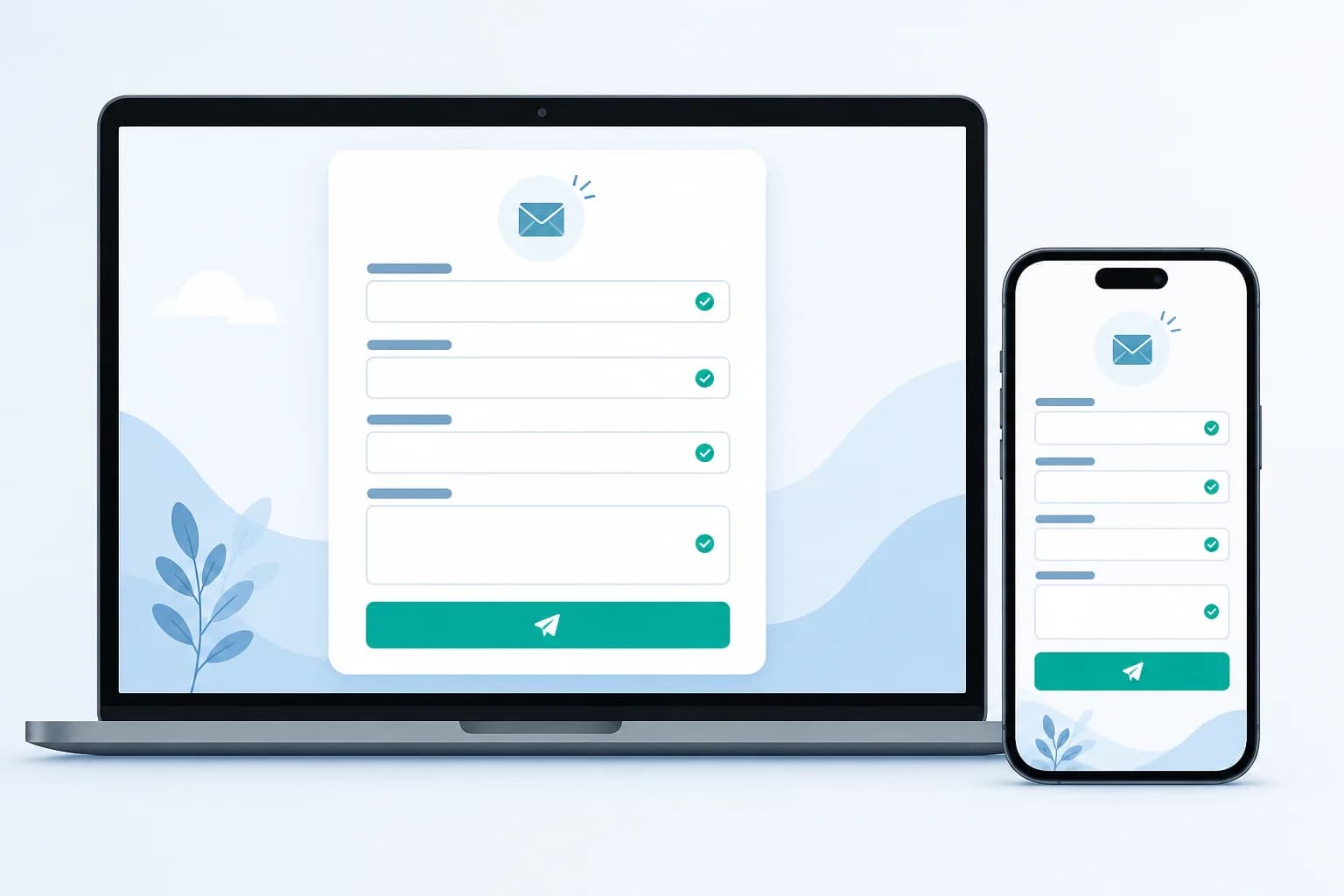
Cieľom je formulár, ktorý používateľ prejde očami zhora nadol bez hľadania: jeden stĺpec, popisok nad každým poľom, súvisiace polia v skupinách a jednoduché otázky na začiatku. Používateľ tak nemusí uvažovať, kam písať, a postupuje plynulo až k tlačidlu.
- Jeden stĺpec. Polia vedľa seba sa ľahko prehliadnu, najmä na mobile.
- Popisok nad poľom, nie v ňom. Placeholder zmizne, len čo človek začne písať, a potom nevie, čo vypĺňa. W3C odporúča, aby mal každý ovládací prvok vrátane checkboxov a rozbaľovacích zoznamov svoj viditeľný, správne priradený popisok. Prináša to výhodu aj čítačkám obrazovky.
- Od ľahkého k náročnému. Meno a e-mail na začiatok, popis požiadavky alebo rozpočet na koniec. Rýchly začiatok vytvára pocit postupu.
- Zoskupte súvisiace údaje. Kontakt, firma, požiadavka. Pri dlhšom formulári dajte každej skupine nadpis.
- Viackrokový formulár s ukazovateľom. Pri 3 a viac skupinách použite kroky s označením „Krok 1 z 3“. Prvý krok nech je najkratší.
- Nápoveda priamo pri poli. Krátky text pod popiskom („napr. 0905 123 456“) predchádza chybe skôr, než vznikne.

Zásady dobrého rozhrania platia pre formuláre rovnako ako pre aplikácie. Viac nájdete v článku čo je používateľské rozhranie (UI).
Krok 3: Ako nastaviť typy polí, validáciu a chybové hlášky?
Dobre nastavený formulár chybám predchádza a tie, ktoré vzniknú, zrozumiteľne vysvetlí. Každé pole má zodpovedajúci typ a veľkosť, mobil zobrazí správnu klávesnicu, prehliadač vie údaje doplniť sám a chyba sa zobrazí priamo pri poli spolu s návodom na opravu.
Podľa Nielsen Norman Group platí: „Match fields to the type and size of the input.“ V praxi to znamená:
- Radio tlačidlá namiesto rozbaľovacieho zoznamu pri 2 až 3 možnostiach, výber je na jedno ťuknutie.
- Šírka poľa podľa očakávanej odpovede: PSČ úzke, správa široká a viacriadková.
- Správny typ vstupu:
type="email"atype="tel"vyvolajú na telefóne vhodnú klávesnicu. - Atribút
autocomplete: hodnoty akoname,emailčistreet-addressumožnia prehliadaču vyplniť údaje jedným ťuknutím. - Dostatočne veľké ciele: polia a tlačidlá vhodné pre palec, keďže väčšina návštevníkov vypĺňa na mobile.
Ako písať chybové hlášky
- Validujte po opustení poľa, nie až po kliknutí na Odoslať.
- Chybu zobrazte priamo pri poli, farebne aj textom (nie iba červenou farbou).
- Uveďte, ako ju opraviť: „Zadajte e-mail v tvare meno@firma.sk“ namiesto „Neplatný vstup“.
- Po chybe nemažte, čo už človek vyplnil.
- Buďte tolerantní k formátu: telefón s medzerami aj bez nich je stále telefón.
Krok 4: Ako presvedčiť ľudí, aby formulár naozaj odoslali?
Ľudia odošlú formulár, keď vedia, čo za to získajú, a veria, že sa s ich údajmi nič nežiaduce nestane. Preto nahraďte všeobecné „Odoslať“ konkrétnym prínosom, uveďte, čo nasleduje po odoslaní, a pri tlačidle stručne vysvetlite, ako s údajmi nakladáte.
- Text tlačidla ako sľub: „Chcem cenovú ponuku“, „Rezervovať konzultáciu“, „Poslať mi e-book“.
- Čo sa stane potom: „Ozveme sa do 24 hodín v pracovný deň.“ Uveďte len lehotu, ktorú reálne dodržíte.
- Dôvera pri tlačidle: jedna veta „Údaje použijeme len na odpoveď, žiadny spam“ a odkaz na zásady spracovania osobných údajov.
- Súhlasy oddelene a nezaškrtnuté: súhlas s marketingom nesmie byť podmienkou odoslania dopytu.
- Žiadne prekážky navyše: povinná registrácia, zložitá CAPTCHA alebo nútené vytvorenie účtu pred odoslaním odradia aj motivovaného človeka.
- Potvrdenie po odoslaní: ďakovná stránka alebo správa, ktorá zopakuje ďalší krok, a automatický e-mail s rekapituláciou.
Tlačidlo má byť viditeľné bez hľadania, kontrastné a umiestnené hneď pod posledným poľom.
Krok 5: Čo sa má stať s údajmi po odoslaní formulára?
Kliknutím na tlačidlo práca formulára nekončí. Údaje sa majú bez prepisovania dostať tam, kde s nimi niekto pracuje: do CRM, ku konkrétnemu obchodníkovi, s automatickou odpoveďou pre zákazníka a s pripomienkou, ak sa nikto neozve načas. Inak vznikne dopyt, ktorý v zdieľanej schránke vychladne.
Tu sa väčšina návodov zastaví, hoci práve tu firmy podľa našich skúseností strácajú najviac. Postup:
- Pomenujte polia podľa cieľového systému. Ak CRM rozlišuje firmu a kontaktnú osobu, formulár má robiť to isté.
- Pošlite dopyt priamo do CRM ako nový lead so zdrojom (ktorá stránka, ktorá kampaň).
- Automaticky ho priraďte podľa typu požiadavky, regiónu alebo veľkosti zákazky.
- Odošlite zákazníkovi potvrdenie s rekapituláciou a ďalším krokom.
- Nastavte upozornenie obchodníkovi a eskaláciu, ak lead ostane nespracovaný.
- Ohodnoťte kvalitu leadu podľa odpovedí, aby sa najsľubnejšie dopyty riešili ako prvé.

Celý tok popisuje článok o automatizovanom zbere leadov z webu. Ak chcete odpovede vo formulári využiť na prioritizáciu, poslúži lead scoring v B2B marketingu.
Krok 6: Ako otestovať a zmerať, či formulár funguje?
Formulár funguje, keď poznáte jeho mieru dokončenia a viete, pri ktorom poli ľudia odchádzajú. Merajte zobrazenia, začatia a odoslania, sledujte odchody na úrovni polí a pred spustením dajte formulár vyplniť aspoň 3 až 5 ľuďom, ktorí ho nikdy nevideli.
- Test so skutočnými ľuďmi: pozorujte, kde váhajú, čo prepisujú, na čo sa pýtajú. Päť sedení odhalí väčšinu problémov. Postup opisuje návod, ako otestovať prototyp s používateľmi.
- Tri udalosti v analytike: formulár zobrazený, prvé pole vyplnené, formulár odoslaný. Rozdiel medzi druhou a treťou udalosťou ukazuje mieru odrádzania.
- Odchody pri poliach: pole, pri ktorom končí neúmerne veľa ľudí, je kandidátom na odstránenie alebo prepísanie.
- Chybovosť: ktoré polia najčastejšie vracajú chybu? Zvyčajne ide o príliš prísnu validáciu.
- Test na reálnych zariadeniach: iPhone, Android, pomalé pripojenie, automatické dopĺňanie.
- A/B test jednej zmeny naraz: text tlačidla, počet polí alebo rozdelenie na kroky.

Výsledky formulára vždy porovnávajte s výkonom celej stránky. Súvislosti uvádza článok ako zlepšiť konverzný pomer webu.
Aké sú najčastejšie chyby pri návrhu formulára?
Najviac dopytov stoja zbytočné polia, popisky skryté v placeholderi, všeobecné chybové hlášky, formulár neprispôsobený mobilu a údaje, ktoré po odoslaní nikto včas nespracuje. Každú z týchto chýb možno odstrániť jednoduchou zmenou, často za jedno popoludnie.
- „Pre istotu“ polia (fax, pozícia, povinné „ako ste sa o nás dozvedeli“): škrtnite ich alebo ich označte ako nepovinné.
- Placeholder namiesto popisku: presuňte text nad pole.
- Dva stĺpce: prejdite na jeden stĺpec.
- Chyba až po odoslaní a vymazané údaje: validujte priebežne a vyplnené hodnoty zachovajte.
- Tlačidlo „Odoslať“ bez kontextu: nahraďte ho prínosom pre používateľa.
- Povinný marketingový súhlas: oddeľte ho od samotného dopytu.
- Nefunkčné doručenie: dopyty padajú do spamu alebo do schránky, ktorú nikto nečíta. Pošlite ich do CRM s upozornením.
- Žiadne meranie: bez dát o odchodoch iba odhadujete. Ak ľudia odchádzajú skôr, než sa k formuláru dostanú, preverte aj mieru odchodov z webu.
Kedy sa oplatí formulár na mieru namiesto hotového nástroja?
Formulár na mieru dáva zmysel, keď vypĺňanie závisí od predchádzajúcich odpovedí, keď formulár počíta cenu, overuje údaje v registroch alebo keď sa dáta musia automaticky dostať do CRM, účtovníctva či interného systému. Tu hotové konštruktory narážajú na limity a manuálne prepisovanie začne stáť viac než vývoj.
Typické signály, že ste prerástli šablónu:
- Formulár má podmienenú logiku a viac vetiev podľa typu zákazníka.
- Potrebujete výpočet ceny alebo konfigurátor priamo vo formulári.
- Údaje sa ručne prepisujú z e-mailu do CRM alebo tabuľky.
- Formulár je súčasťou väčšieho procesu: schvaľovanie, onboarding klienta, zákaznícky portál.
- Chcete merať výkon a kvalitu leadov v jednom prehľade.
Navrhujeme formuláre ako súčasť vývoja softvéru na mieru alebo webu: od návrhu polí podľa Vašich reálnych procesov cez UX a mobilnú verziu až po napojenie na CRM a AI automatizácie, ktoré dopyt roztriedia, priradia a odpovedia bez ručnej práce.
Ak chcete vidieť, ako by mohol vyzerať automatizovaný tok od odoslania po obchodníka vo Vašej firme, pozrite si, ako funguje workflow automatizácia vo firme, a pošlite nám konkrétny formulár, ktorý chcete zlepšiť. Spoločne nájdeme polia a kroky, ktoré Vám dnes berú dopyty.
Časté otázky
Ako vytvoriť PDF formulár, ktorý sa dá vyplniť?
Vyplniteľný PDF formulár vytvoríte v Adobe Acrobate funkciou Pripraviť formulár, ktorá rozpozná polia v dokumente a umožní pridať textové polia, zaškrtávacie políčka a podpis. Alternatívou je InDesign s funkciou Tlačidlá a formuláre. Platia rovnaké zásady ako na webe: málo polí, jasné popisky, jeden stĺpec a dôkladný test pred zdieľaním.
Aký nástroj použiť na vytvorenie formulára zadarmo?
Na rýchle prieskumy, registrácie a interné zbery údajov postačí bezplatný Google Forms, ktorý odpovede automaticky ukladá do tabuľky. Na webe môžete použiť konštruktor formulárov vo Vašom CMS. Keď potrebujete podmienenú logiku, výpočty alebo napojenie na CRM, je vhodnejšie riešenie na mieru, ktoré sa prispôsobí Vášmu procesu.
Ako navrhnúť formulár, ktorý sa bude vypĺňať ručne?
Pri papierovom formulári ponechajte dostatok miesta na písanie, ideálne rámčeky pre písmená pri menách a číslach. Používajte jeden stĺpec, výrazné popisky nad poľami a zaškrtávacie políčka namiesto otvorených otázok. Formulár pripravte v textovom editore alebo grafickom nástroji, vytlačte skúšobnú verziu a nechajte ju vyplniť inú osobu.
Ako ochrániť webový formulár pred spamom bez otravnej CAPTCHA?
Najšetrnejšia ochrana je neviditeľná: skryté pole (honeypot), ktoré vyplnia len roboty, kontrola času vyplnenia a neviditeľná varianta reCAPTCHA, ktorá hodnotí správanie na pozadí. Klasickú obrázkovú CAPTCHA nasaďte až vtedy, keď tieto metódy nestačia, pretože odradí aj skutočných záujemcov, najmä na mobile.
Dá sa vypĺňanie a spracovanie formulárov automatizovať?
Áno. Na strane používateľa pomáha automatické dopĺňanie prehliadača cez atribút autocomplete. Na strane firmy možno automatizovať celé spracovanie: zápis leadu do CRM, priradenie obchodníkovi, potvrdzovací e-mail aj triedenie dopytov pomocou AI. Pri opakovanom vypĺňaní externých formulárov pomôžu automatizačné nástroje alebo skripty na mieru.